Enviar Comunicación Masiva Correos Electrónicos
Gestión Comunicación Masiva Correos
En la gestión de condominios, la comunicación activa no es solo una cortesía, es un imperativo legal y administrativo. Según la Ley de Propiedad Horizontal, el administrador tiene el deber de informar y rendir cuentas. Una comunidad bien informada es una comunidad que confía y reelige al administrador para su gestión por su transparencia.
Desde convocatorias a asambleas y estados de cuenta, hasta informes de gestión mensual y reportes de proyectos; mantener a los propietarios al día fortalece la transparencia y reduce la morosidad. Gracias al módulo de Gestión de Comunicación de Odoo Condominio, este proceso es masivo, automatizado y auditable.
🏢 1. Procedimiento para el Administrador: Envío Masivo de Comunicados
El sistema permite centralizar los correos para que nada se pierda en bandejas de entrada personales. Siga estos pasos para una emisión exitosa:
- Ubicación del Módulo: Ingrese al módulo de Facturación y Contabilidad. En el menú superior de Reportes, seleccione la opción: 📢📰 Gestión Comunicación Reportes Condominio.
- Creación: Haga clic en Nuevo para desplegar el formulario.
- El Asunto es Clave: En el título del comunicado, coloque un texto descriptivo. Este será el asunto del correo electrónico.
- Ejemplo recomendado: 📊 Informe de Gestión Mensual [Enero/2026] | 🏢 Edificio Las Acacias.
- Datos Básicos: Asigne al responsable y la fecha de emisión.
- Cuerpo del Mensaje: En la sección de texto, redacte un resumen ejecutivo o puntos destacados. Recuerde que el detalle extenso irá en los archivos adjuntos.
- Adjuntar Soportes: En la sección Historial, ubique el icono del clip (adjunto) y cargue todos los PDF, imágenes o reportes necesarios.
- Selección de Destinatarios: En la pestaña Propiedades, haga clic en Cargar Propiedad. Seleccione todas las unidades que deben recibir la información.
- Verificación: Antes de avanzar, valide en la sección de historial que la cantidad de propiedades seleccionadas coincida con el número de "seguidores" del registro.
- Publicación: Haga clic en el botón superior Publicar.
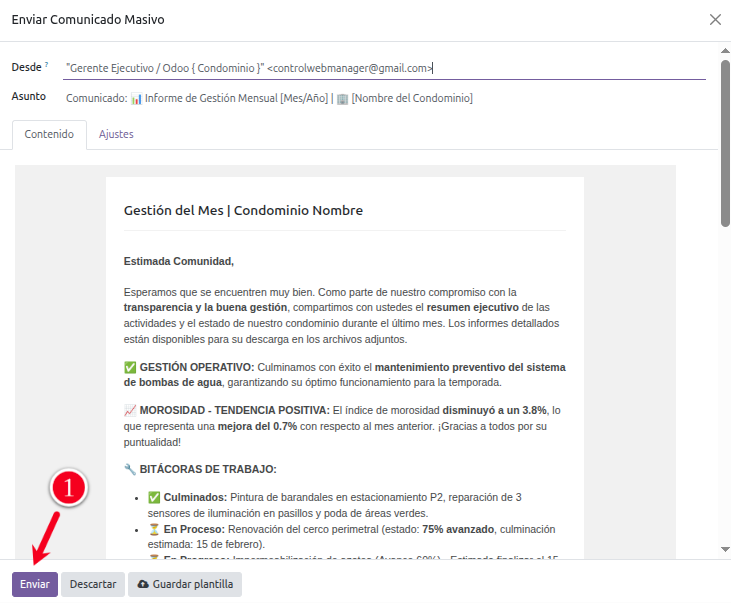
- Emisión Final: Presione el botón Enviar Comunicado. Se abrirá una ventana emergente para una última revisión visual. Si todo es correcto, confirme el envío.
- Control Externo: Una vez que el sistema procese el envío masivo, es buena práctica verificar la bandeja de salida de su gestor de correo configurado (Gmail, Outlook, etc.) para confirmar la salida satisfactoria.
Paso 1 y 2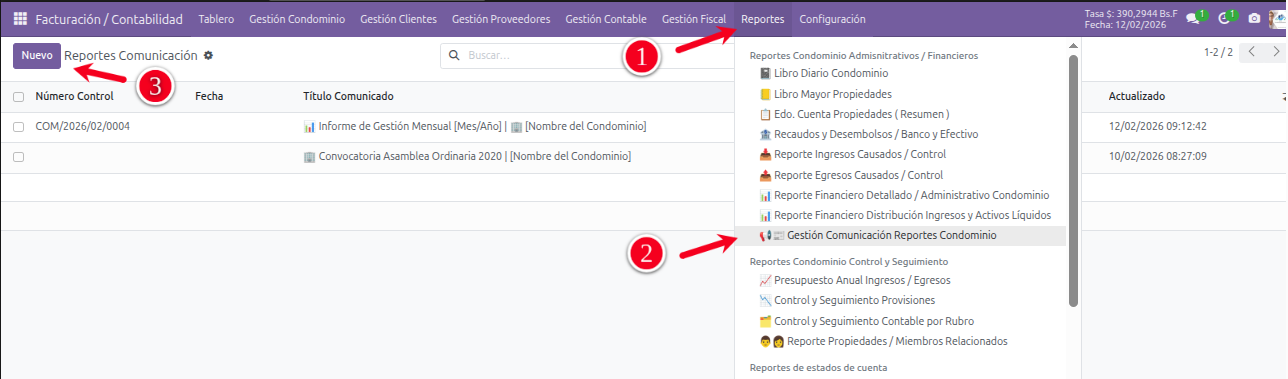
Paso 3, 4 y 5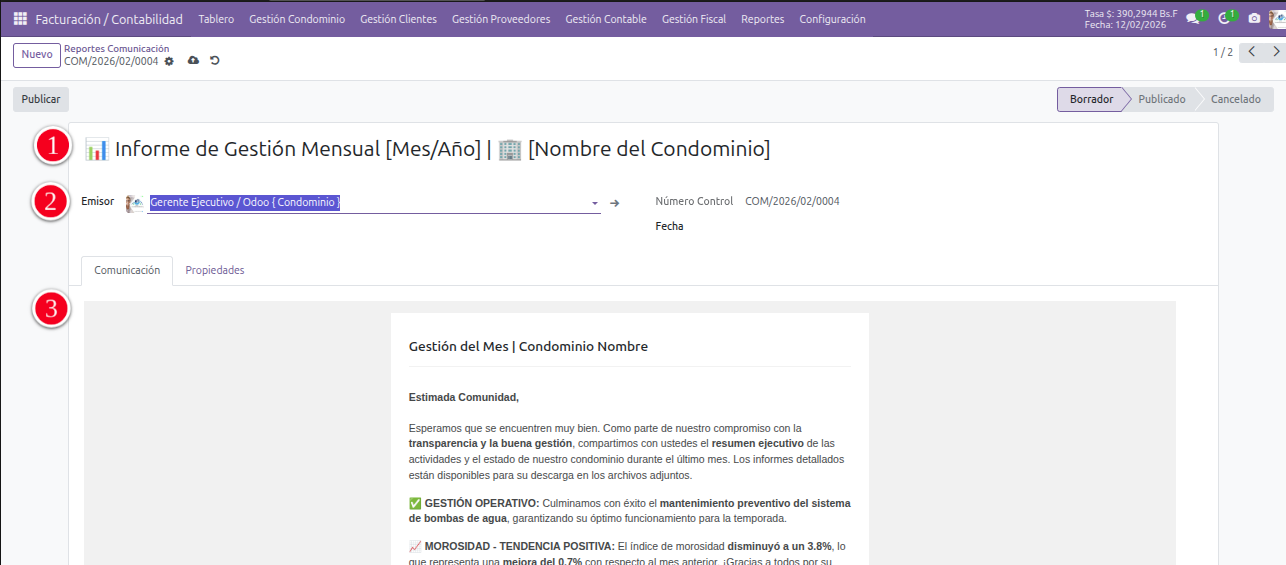
Paso 6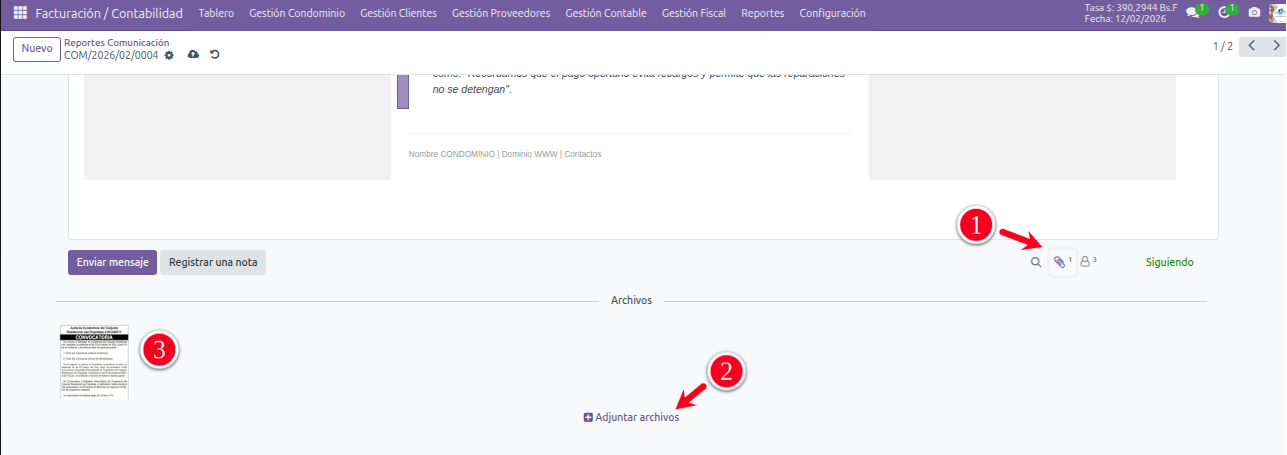
Paso 7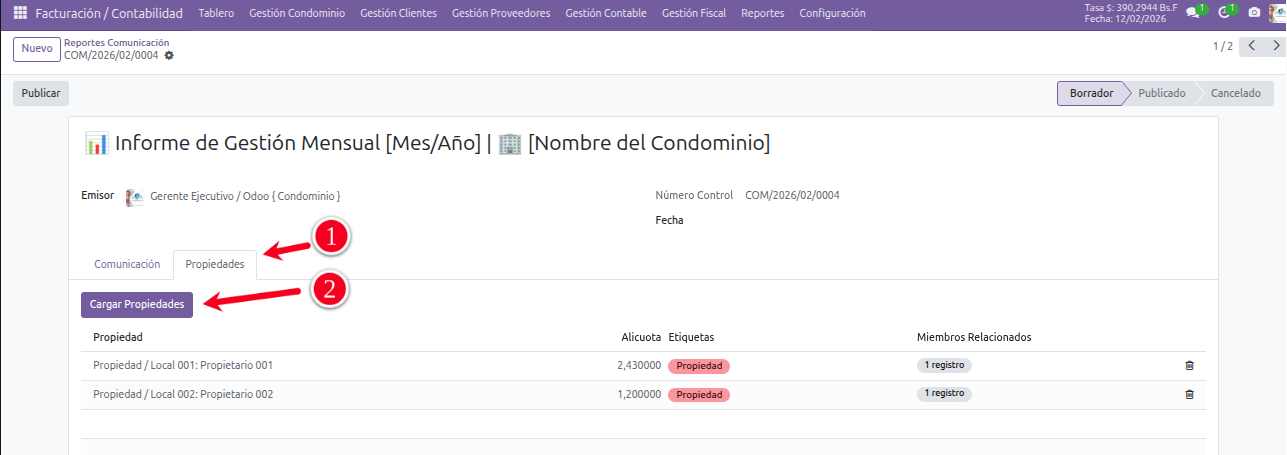
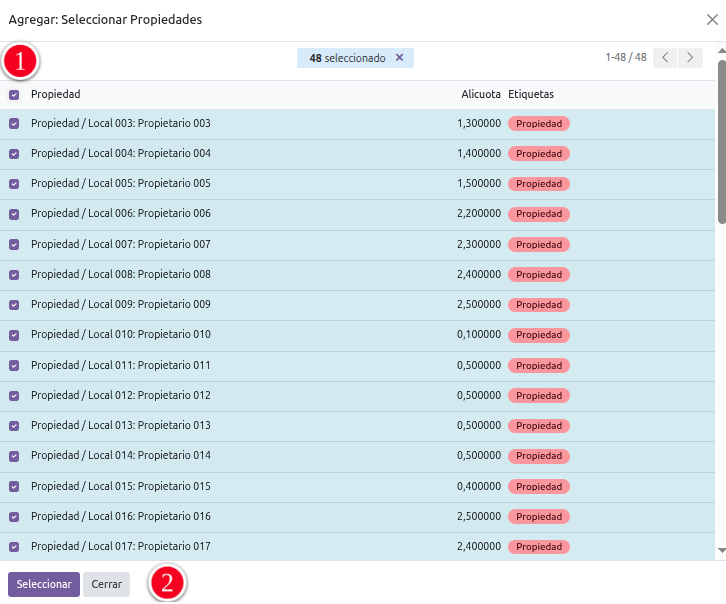
Paso 8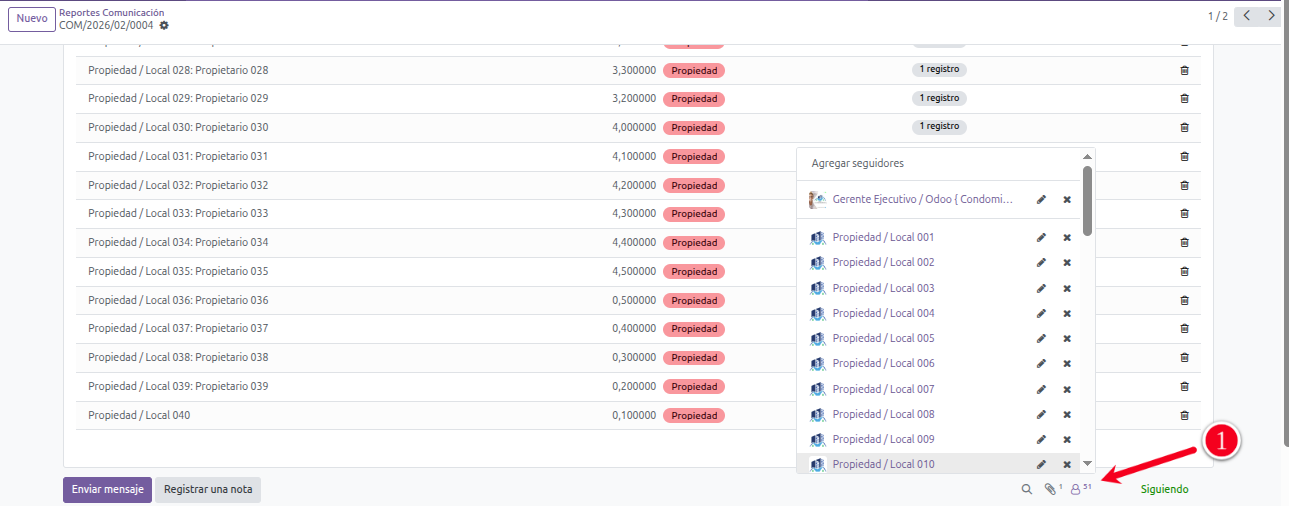
Paso 9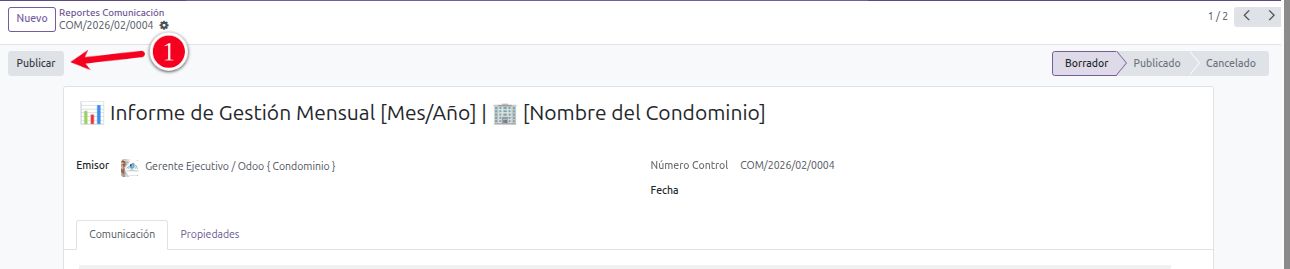
Paso 10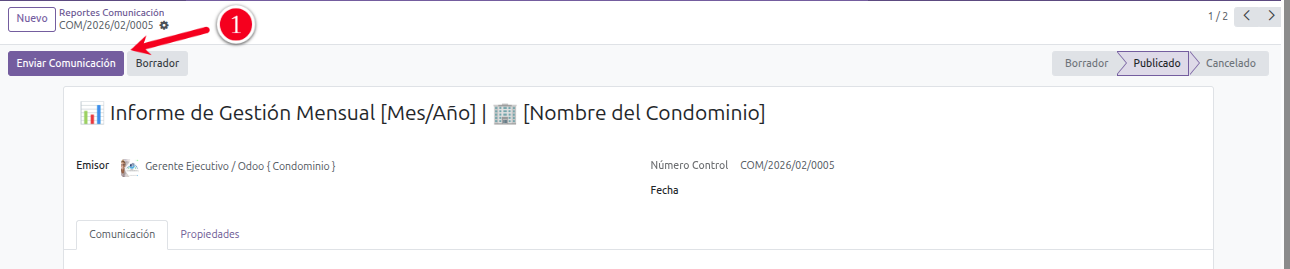
📱 2. La Experiencia del Propietario: Acceso desde el Portal
La gran ventaja de este método es que el comunicado no muere en el correo electrónico; queda guardado como un archivo histórico para el propietario.
- Ingreso: El propietario entra a su espacio privado con sus credenciales.
- Módulo de Consulta: Debe ubicar la sección Condominio: Comunicado (Informes y reportes de interés).
- Historial Completo: Allí encontrará el listado de todos los comunicados emitidos cronológicamente.
- Detalle y Descarga: Al seleccionar un registro, podrá leer el cuerpo del mensaje y visualizar los archivos adjuntos directamente en el Visor de PDF/Imágenes del portal.
- Auditoría Ciudadana: Desde allí, el propietario puede descargar el respaldo o compartirlo, garantizando que la información siempre esté disponible cuando la necesite.
Tip Profesional: Utilizar este canal para los estados de cuenta mensuales genera un respaldo digital inalterable que facilita cualquier proceso de conciliación futura.
Paso 1 y 2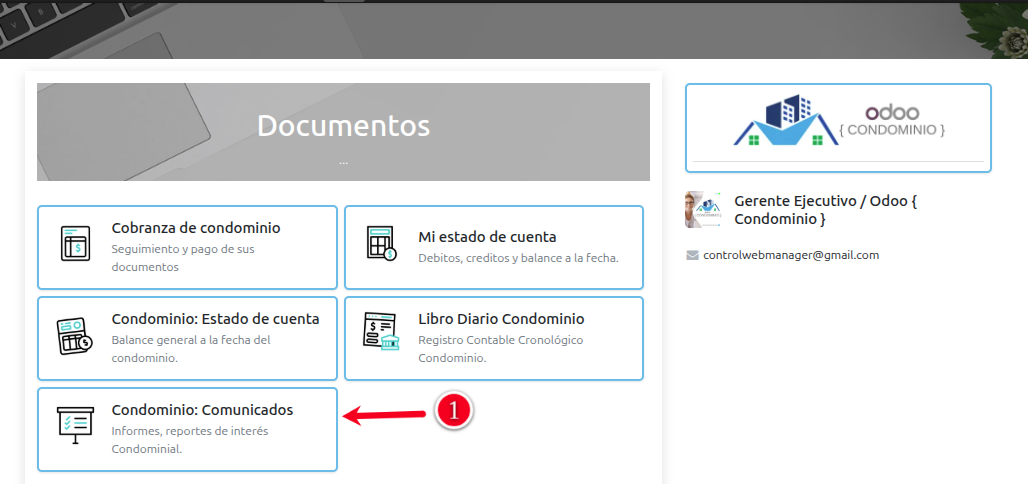
Paso 3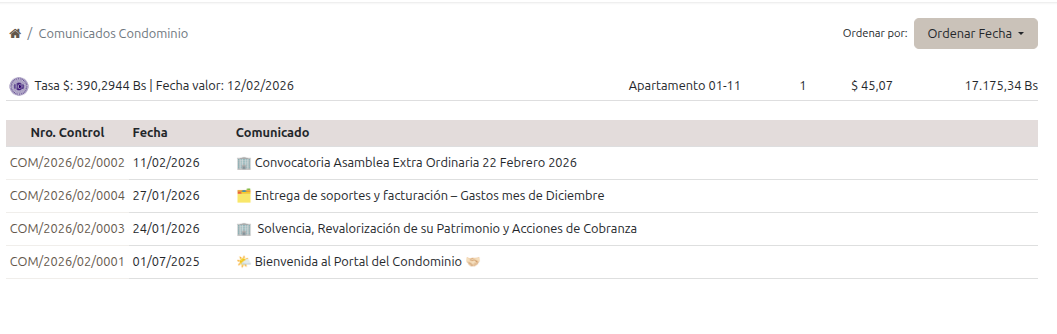
Paso 4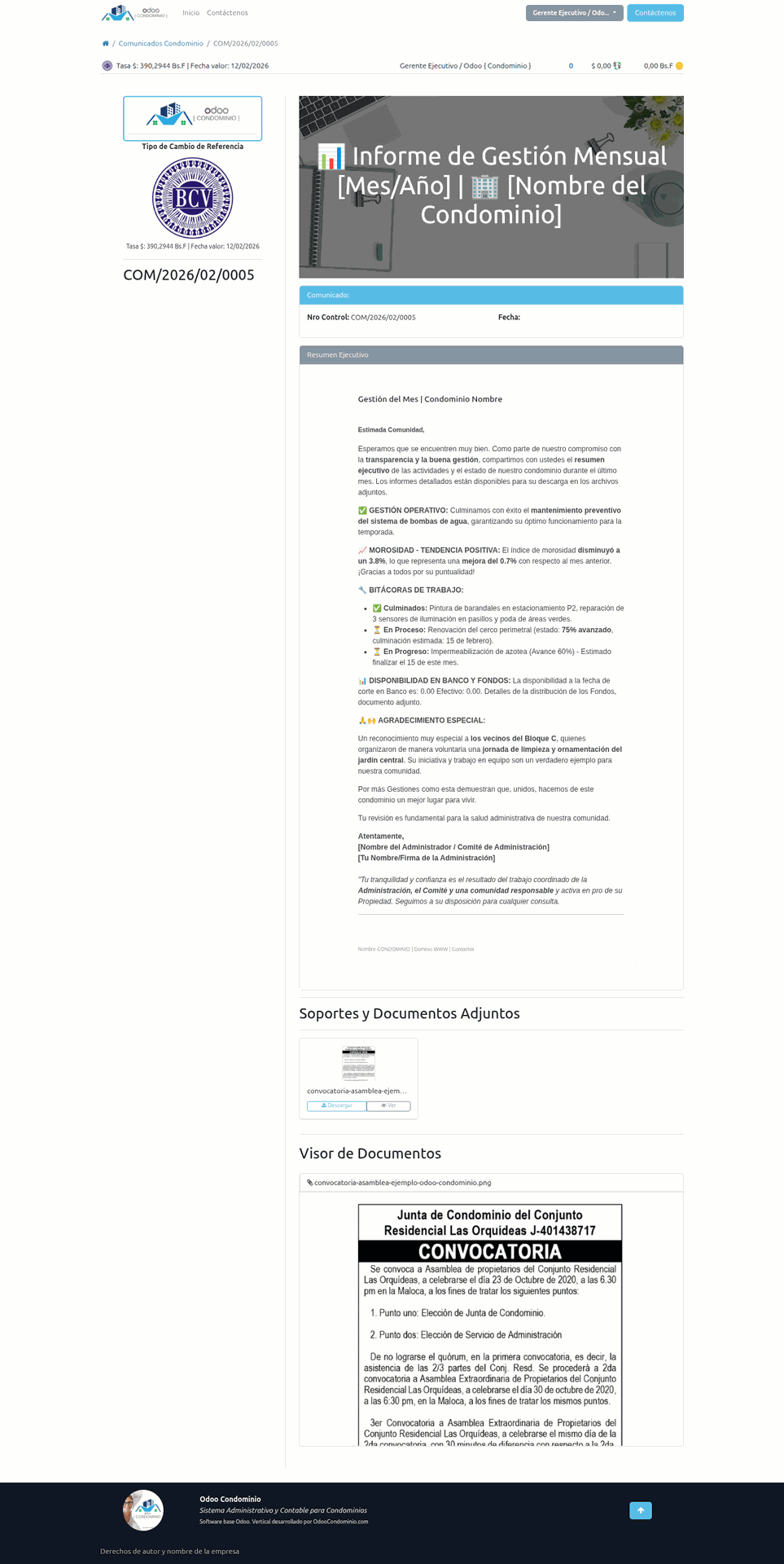
Fin del proceso
No se permite comentar en este curso.