-
Gestión de Propiedades y Propietarios
-
Portal para Propietarios
-
Gestión de pre recibo y recibos del mes del condominio
-
Gestión de Cobranza, Control y Seguimientos de Obligación y Pagos de Propiedad
-
Gestión de Gastos, Control y Seguimiento de Obligación y Pagos a Proveedores
-
Gestión de Reembolso, Compensación de Deudas por Gastos de Propiedad
-
Gestión Administrativa y Contable ( Avanzada )
-
Conciliación Bancaria - Edo Cuenta Banco ( Avanzada )
-
Reportes administrativos
-
Reportes financieros ( Avanzada )
-
Guía de Implementación Servicio Odoo Condominio
-
Preguntas frecuentes Administrativas
-
Preguntas frecuentes Propietarios
Guía de Implementación: Fase 4 - Saldos Iniciales Disponible Banco y Efectivo
Fase 4 - Saldos Iniciales Disponible en Banco y Efectivo
Una vez estructurada y auditada la data inmobiliaria y de morosidad, el siguiente paso clave para consolidar la contabilidad de su condominio es la incorporación del "oxígeno" líquido de la comunidad: los recursos financieros disponibles en cuentas bancarias y fondos de efectivo a la fecha de corte.
🎯 Objetivo de la Fase
El objetivo de esta fase es registrar formalmente en el sistema Odoo 17 la disponibilidad de activos líquidos del condominio (cuentas de liquidez de bancos y efectivo), estableciendo un punto de partida financiero transparente y perfectamente conciliado.
👥 Responsable de la Actividad
- Administrador del Condominio: Encargado de recopilar los saldos bancarios oficiales y ejecutar la carga de la disponibilidad líquida en el sistema.
🛠️ Pasos para la Carga de Saldos Iniciales (Método Rápido por el Tablero)
Para registrar su saldo inicial de banco y efectivo directamente desde el tablero en Odoo Condominio (evitando asientos manuales complejos) y contra una cuenta de patrimonio o apertura, siga estos pasos:
💳 Paso 1: Registrar el Saldo desde el Tablero
El saldo inicial se registra de forma limpia como una transacción directa en la interfaz principal:
- Vaya al Tablero de Contabilidad.
- En la tarjeta de su diario (Banco o Efectivo), haga clic en el botón de los tres puntos (⋮) y seleccione Nueva transacción (o el botón equivalente de ingreso).
- Complete los datos de la línea de transacción:
- Fecha: La fecha de corte del saldo inicial (ej. el día previo al inicio de operaciones).
- Etiqueta: Escriba "Saldo Inicial".
- Importe: Ingrese el monto total en positivo (representa la entrada inicial de dinero a la institución).
- Haga clic en Guardar y Cerrar.
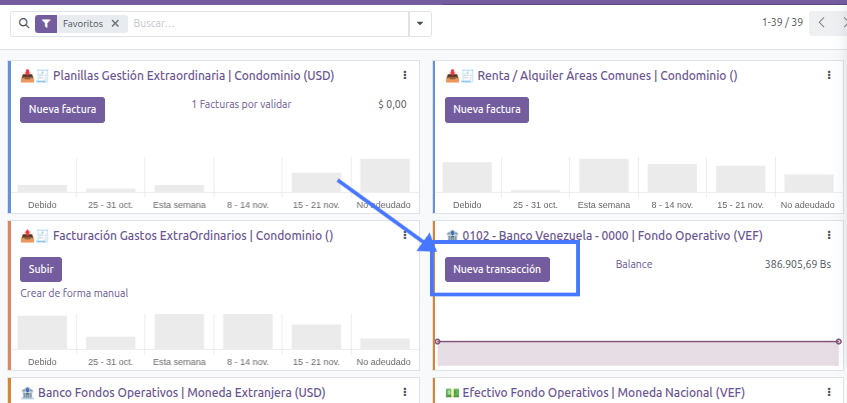
Llene el Formulario tomando como ejemplo la siguiente imagen: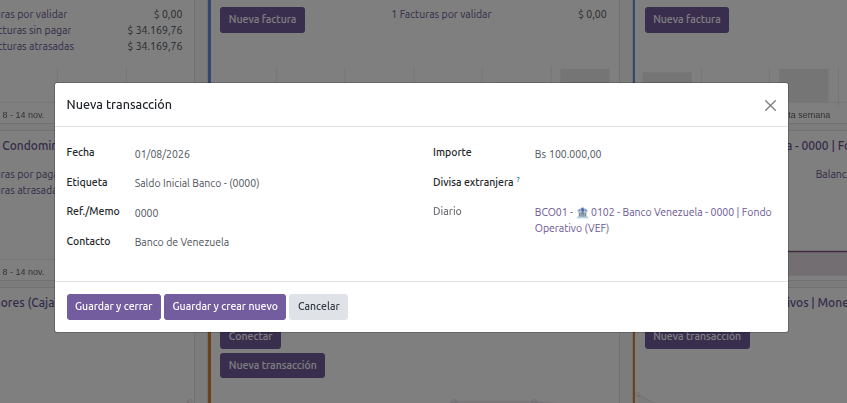
Luego de crea la transacción de Saldo Inicial clic en Conciliar Elemento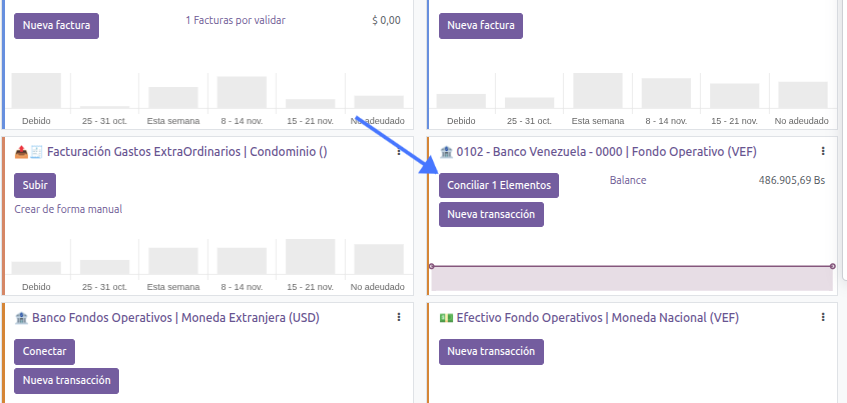
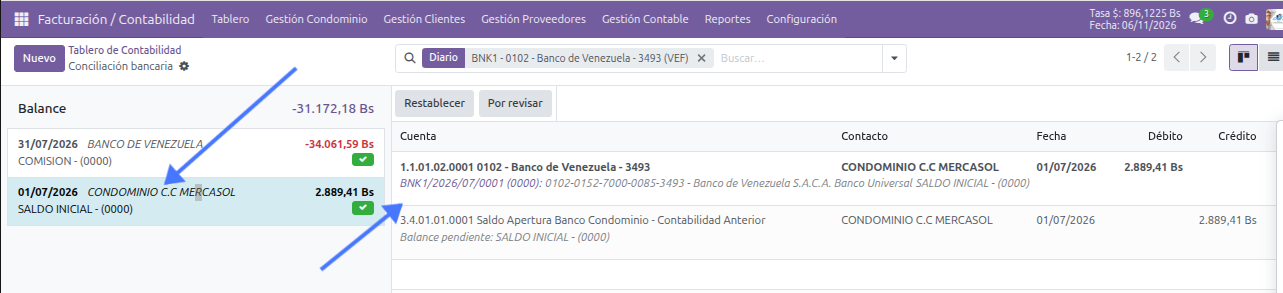
📑 Paso 2: Validar y Contabilizar el Asiento
Al crear la transacción desde el tablero, el sistema genera el movimiento en estado borrador listo para su confirmación:
- En el mismo tablero de contabilidad, observe la tarjeta del diario y haga clic en la opción de conciliar o revisar elementos pendientes.
- Odoo Condominio le mostrará la pantalla de conciliación, donde el lado izquierdo refleja la línea de Saldo Inicial y el lado derecho selecciona la cuenta de Patrimonio que será nuestro apunto de contra partida relacionado a la transaccion pre cargado en paso 1.
- Haga clic en el botón Validar.
- La cuenta contable de contra partida que debe utilizar es 3.4.01.01.0001 Saldo Apertura Banco Condominio - Contabilidad Anterior
En el modulo de conciliación seleccionar el apunto de contra partida, ubicar la cuenta contable de contra partida Saldo Apertura Banco Condominio - Contabilidad Anterior, verificar asiento y clic en Validar
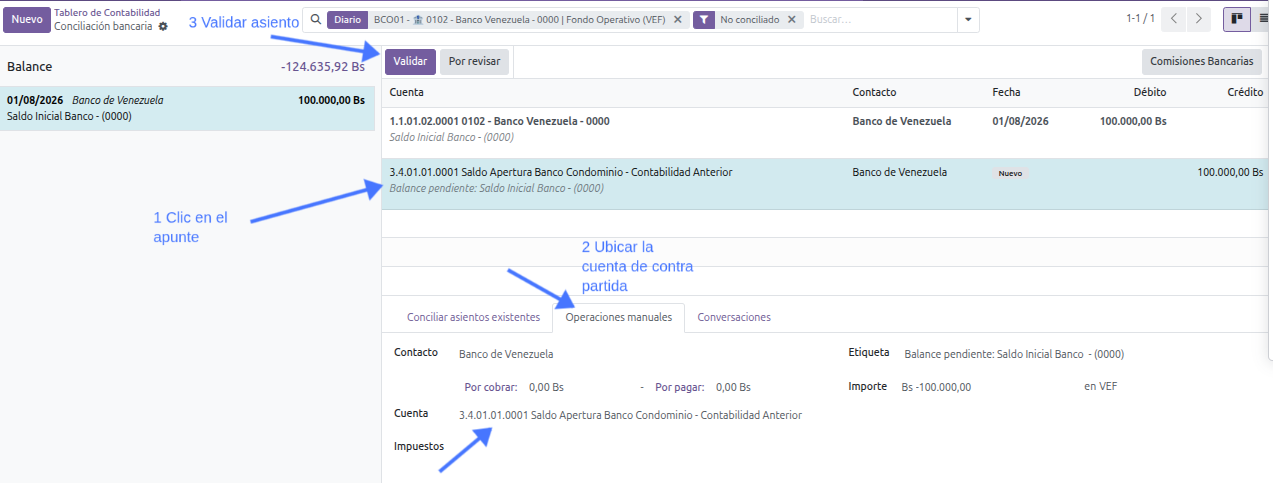
✨ Resultado: En ese instante, Odoo creará y publicará automáticamente el asiento contable generando un débito a la cuenta de Banco/Efectivo y un crédito a la cuenta de Patrimonio, dejando el saldo disponible listo para operar y auditar.
Fin del proceso
No se permite comentar en este curso.
Compartir este contenido
Compartir enlace
Compartir en redes sociales
Compartir por correo electrónico
Please iniciar sesión para compartir esto Artículo por correo electrónico.